Принимать работу у веб-дизайнера нужно поэтапно: сначала проверить соответствие макета брифу и техническому заданию, затем протестировать адаптивность и скорость загрузки, убедиться в корректности всех ссылок и форм, и только после этого подписывать акт. Грамотная приёмка экономит время на правки и защищает вас от недоделок.
Что проверять в первую очередь: соответствие брифу и ТЗ
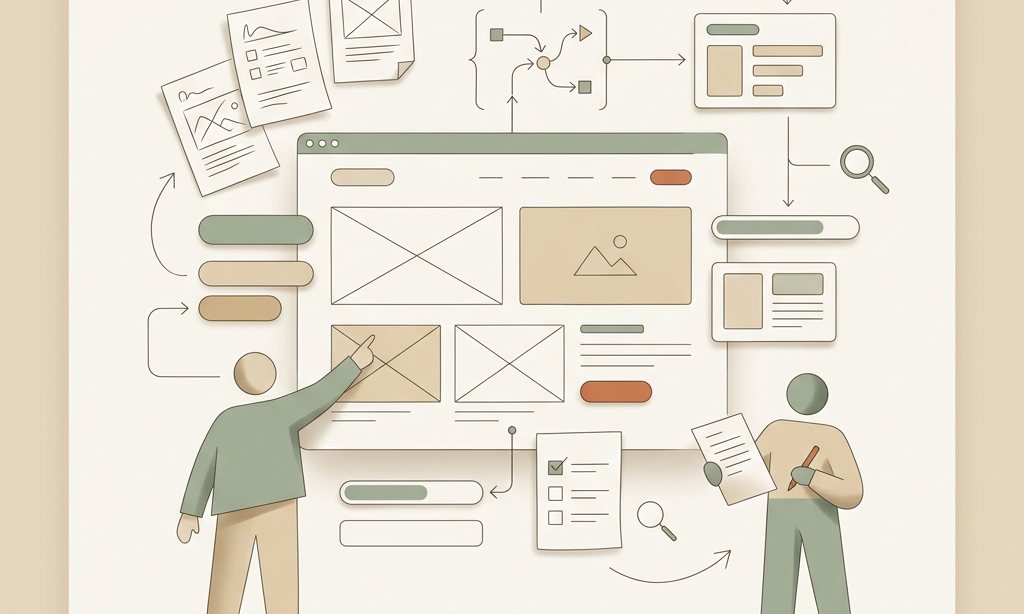
Первое, с чего я рекомендую начинать приёмку — открыть бриф и техническое задание, которые вы согласовали в начале работы. Сверьте структуру сайта: все ли страницы на месте, совпадает ли навигация с планом. Если в брифе вы указали три раздела услуг, а в макете их два — это повод задать вопрос.
Обратите внимание на цветовую схему и фирменный стиль. Дизайнер должен был использовать ваш логотип, корпоративные цвета и шрифты, если они были заданы. Если вместо указанного в брифе синего оттенка появился бирюзовый — уточните, это осознанное решение или ошибка. Иногда дизайнер предлагает улучшенный вариант, но согласовывать такие изменения нужно заранее.
Проверьте контент: все ли тексты, которые вы передали, размещены корректно. Если вы готовили материалы по структуре для сайта, сверьте заголовки, подзаголовки, описания услуг. Часто на этом этапе выясняется, что какой-то блок забыли добавить или текст обрезан. Лучше заметить это до запуска, чем искать пропажу уже на живом сайте.
Если у вас был прототип, сравните его с итоговым дизайном. Прототип — это скелет сайта, и все ключевые блоки должны остаться на своих местах. Дизайнер может изменить визуальное оформление, но логика должна сохраниться. Например, кнопка «Заказать консультацию» не должна переехать из шапки в подвал, если это не было оговорено отдельно.
Как проверить адаптивность и корректность отображения
Адаптивность — это не просто «сайт открывается на телефоне». Это значит, что на любом устройстве интерфейс удобен, читаем, все элементы на своих местах и работают корректно. Я всегда проверяю макет минимум на трёх разрешениях: десктоп (1920 пикселей и шире), планшет (768–1024 пикселей) и мобильный (320–480 пикселей).
Откройте макет в Figma или другом редакторе и переключайте версии. Если дизайнер предоставил только десктопную, попросите мобильную — это обязательная часть работы. Обратите внимание на читаемость текста: на телефоне шрифт не должен быть мельче 14–16 пикселей, заголовки должны помещаться в одну-две строки, а кнопки — быть достаточно крупными для нажатия пальцем.
Если сайт уже свёрстан и находится на тестовом домене, воспользуйтесь инструментами для проверки адаптива. Я подробно рассказывала, как проверить адаптивность сайта на телефоне — там есть список сервисов и пошаговая инструкция. Главное — не ограничивайтесь одним устройством. То, что выглядит идеально на iPhone 13, может «поехать» на старом Android с маленьким экраном.
Проверьте поведение меню. На мобильной версии оно обычно сворачивается в «гамбургер» (три полоски), и при нажатии должно плавно раскрываться, не перекрывая важные элементы. Убедитесь, что все пункты меню видны, ссылки кликабельны, и меню закрывается, когда вы выбираете раздел или нажимаете вне области меню.
Тестирование функциональности: формы, кнопки, ссылки
Красивый дизайн бесполезен, если формы не отправляются, а кнопки не работают. Начните с форм обратной связи: заполните каждое поле, попробуйте отправить заявку. Проверьте, приходит ли уведомление вам на почту или в мессенджер, корректно ли отображаются введённые данные. Если форма требует согласие на обработку персональных данных, убедитесь, что чекбокс работает и без галочки отправка блокируется.
Кликните по всем кнопкам и ссылкам. Каждая кнопка «Подробнее», «Заказать», «Связаться» должна вести туда, куда задумано. Внутренние ссылки (переходы между страницами сайта) проверяются быстро, а вот внешние (соцсети, карты, партнёрские ресурсы) требуют особого внимания — иногда дизайнер случайно вставляет тестовую ссылку, и вместо вашего Instagram открывается чужой профиль.
Протестируйте интерактивные элементы: слайдеры, аккордеоны, всплывающие окна, галереи. Слайдер должен пролистываться плавно, стрелки и точки навигации — быть видимыми и кликабельными. Всплывающее окно (попап) должно открываться по клику, легко закрываться крестиком или кликом вне области, и не блокировать навигацию, если пользователь решил его проигнорировать.
Если на сайте есть калькулятор стоимости, квиз или другие динамические блоки — прогоните их несколько раз с разными данными. Проверьте, правильно ли считаются суммы, корректно ли работает логика переходов между шагами, сохраняются ли введённые данные при возврате назад.
Таблица: чек-лист приёмки работы веб-дизайнера
| Этап проверки | Что смотреть | На что обратить внимание |
|---|---|---|
| Соответствие брифу | Структура, количество страниц, разделы | Все ли страницы из ТЗ присутствуют, совпадает ли навигация |
| Фирменный стиль | Логотип, цвета, шрифты | Использованы ли корпоративные элементы, нет ли случайных замен |
| Контент | Тексты, изображения, видео | Все ли материалы размещены, нет ли обрезанных блоков или ошибок |
| Адаптивность | Десктоп, планшет, мобильный | Читаемость текста, размер кнопок, поведение меню |
| Формы и кнопки | Отправка заявок, переходы по ссылкам | Работают ли формы, приходят ли уведомления, корректны ли ссылки |
| Скорость загрузки | Время отклика, размер изображений | Сайт открывается за 2–3 секунды, изображения сжаты |
| SEO-настройки | Заголовки, метатеги, Alt для картинок | Заполнены ли Title и Description, прописаны ли Alt-тексты |
| Документация | Инструкции, доступы, исходники | Передал ли дизайнер файлы, логины, руководство по редактированию |
Проверка скорости загрузки и оптимизации
Пользователь не будет ждать, пока сайт загрузится пять секунд. По статистике, если страница открывается дольше трёх секунд, больше половины посетителей уходят. Поэтому скорость загрузки — это не техническая деталь, а часть пользовательского опыта, и проверять её нужно обязательно.
Откройте сайт на тестовом домене и засеките время. В идеале главная страница должна загружаться за две-три секунды на среднем интернет-соединении. Если загрузка затягивается, первым делом смотрите на изображения. Картинки весом по 5–10 мегабайт — частая ошибка начинающих дизайнеров. Все изображения должны быть сжаты и оптимизированы: для веба достаточно 72 dpi, формат JPEG или WebP, вес одной картинки — не больше 200–300 килобайт.
Воспользуйтесь бесплатными сервисами для анализа скорости: Google PageSpeed Insights, GTmetrix, Pingdom. Они покажут, что именно тормозит загрузку — тяжёлые изображения, незакешированные ресурсы, лишние скрипты. Если дизайнер работал на Tilda или WordPress, часть оптимизации делается автоматически, но проверить всё равно стоит.
Обратите внимание на количество подключаемых шрифтов. Если на сайте используется пять разных начертаний одного шрифта, это замедляет загрузку. Обычно достаточно двух-трёх: один для заголовков, один для текста, возможно, один для акцентов. Если дизайнер подключил редкий шрифт, уточните, можно ли заменить его системным — это ускорит сайт без потери внешнего вида.
Нужно ли проверять SEO-настройки при приёмке дизайна?
Этот вопрос задают часто: если я заказываю дизайн, должен ли дизайнер делать SEO? Ответ зависит от того, что было в техническом задании. Если вы договаривались только о визуальной части, SEO может быть не включено. Но базовые настройки — это минимум, который облегчит вам жизнь после запуска.
Проверьте заголовки страниц (Title) и метаописания (Description). Они должны быть заполнены для каждой страницы, содержать ключевые слова и быть уникальными. Если дизайнер работал на Tilda, эти поля обычно заполняются в настройках страницы. На WordPress за это отвечают плагины типа Yoast SEO. Если поля пустые, придётся заполнять самостоятельно или обращаться к SEO-специалисту.
Убедитесь, что у всех изображений прописаны Alt-тексты (альтернативные описания). Это важно не только для поисковиков, но и для людей с ограниченными возможностями — программы чтения с экрана озвучивают эти описания. Alt должен быть кратким и описывать, что изображено: «логотип компании», «команда на встрече», «пример работы — сайт для кафе».
Если вы заказывали сайт на Tilda, загляните в мой материал про базовую SEO-настройку на Tilda — там подробный чек-лист, что должно быть сделано сразу. Если дизайнер этого не сделал, но в договоре SEO не значилось — это не ошибка, просто учтите, что эту работу придётся доделывать отдельно.
Какие документы и файлы должен передать дизайнер
Приёмка работы — это не только проверка сайта, но и получение всех исходных файлов и документации. Без этого вы рискуете остаться без возможности внести правки или передать проект другому исполнителю.
Попросите исходники дизайна — макеты в Figma, Sketch или Adobe XD. Если дизайнер работал в Figma, он должен дать вам доступ к проекту или передать файл. Это важно: если через полгода вы захотите добавить новую страницу или изменить баннер, исходники понадобятся, чтобы сохранить единый стиль.
Если сайт делался на конструкторе (Tilda, WordPress), уточните, какие доступы и учётные данные нужны. Для Tilda это логин и пароль от личного кабинета, для WordPress — данные от админки, FTP и базы данных. Дизайнер также должен рассказать, как подключён хостинг и домен, где лежат файлы, как делать резервные копии.
Попросите инструкцию по редактированию. Не всегда у вас будет возможность каждый раз обращаться к дизайнеру, чтобы поменять текст или добавить фото. Хорошая инструкция объясняет, как зайти в редактор, где найти нужный блок, как заменить изображение, изменить цвет кнопки или обновить прайс. Если дизайнер не предоставил такой документ, попросите записать короткое видео или провести созвон с объяснениями.
Уточните, есть ли гарантийный период. Обычно это месяц-два после сдачи проекта, когда дизайнер бесплатно исправляет ошибки, которые не были замечены при приёмке. Но гарантия не распространяется на новые правки — если вы решили переделать структуру или добавить функционал, это уже дополнительная работа.
Типичные ошибки при приёмке и как их избежать
Первая и самая частая ошибка — принимать работу «на глаз», не проверяя детали. Вы открываете сайт, он выглядит красиво, и вы подписываете акт. А через неделю выясняется, что форма не отправляется, мобильная версия «поехала», а половина картинок не сжата. На этом этапе исправлять уже сложнее: если гарантийного срока нет, придётся платить за правки или искать другого специалиста.
Вторая ошибка — не сверять результат с техническим заданием. Если вы изначально просили пять страниц, а получили четыре, это повод не принимать работу. Дизайнер мог забыть или посчитать, что одна страница не нужна, но решать это должны вы, а не исполнитель. Всегда держите под рукой техническое задание и сверяйтесь с ним на каждом этапе.
Третья — игнорировать мобильную версию. Многие проверяют сайт только на компьютере, а потом удивляются, что на телефоне всё выглядит иначе. Сегодня больше половины трафика приходит с мобильных устройств, и если мобильная версия неудобна, вы теряете клиентов. Всегда требуйте мобильный макет и тестируйте его так же тщательно, как десктопный.
Четвёртая ошибка — не просить исходники и документацию. Вы получили готовый сайт, но не получили доступы, файлы дизайна и инструкции. Через месяц дизайнер перестаёт отвечать на сообщения, и вы остаётесь без возможности внести даже мелкие правки. Это особенно критично, если проект делался на заказ под вас — без исходников придётся начинать с нуля.
Пятая — спешить с подписанием акта. Не торопитесь закрыть проект в тот же день, когда увидели результат. Дайте себе два-три дня на тестирование, покажите сайт коллегам или друзьям, попросите их кликнуть по всем кнопкам и заполнить формы. Свежий взгляд часто замечает то, что вы пропустили.
Частые вопросы
Можно ли принимать работу частями, если дизайнер делает сайт поэтапно?
Да, и это даже удобнее. Если проект большой, договоритесь о поэтапной сдаче: сначала главная страница, потом внутренние, затем мобильная версия. Так вы сможете проверять каждый блок отдельно, давать правки по ходу, и к финальной приёмке останется минимум доработок. Главное — фиксировать приёмку каждого этапа письменно, чтобы потом не возникло споров, что было сделано, а что нет.
Что делать, если дизайнер сдал работу, а я нашёл ошибки после подписания акта?
Если ошибки критичные (не работают формы, сайт не открывается на мобильном, отсутствуют целые блоки из ТЗ), это основание требовать исправления даже после подписания. Обычно в договоре прописан гарантийный срок — от недели до месяца, в течение которого дизайнер обязан устранить недочёты бесплатно. Если такого пункта нет, попробуйте договориться — большинство специалистов идут навстречу, если ошибка действительно их вина. Мелкие правки типа «хочу изменить цвет кнопки» — это уже не ошибка, а новая задача, и её придётся оплачивать отдельно.
Как понять, что дизайнер сделал качественную работу, если я не разбираюсь в веб-дизайне?
Ориентируйтесь на ощущения и удобство. Если вам понятно, где что находится, легко найти нужную информацию, кнопки видны и понятно, что произойдёт при клике — это хороший знак. Покажите сайт знакомым, которые не видели макет раньше, и попросите их выполнить простые задачи: найти прайс, заполнить форму, перейти в контакты. Если они справляются без подсказок — значит, интерфейс интуитивен. Также обратите внимание на единство стиля: все страницы должны выглядеть как части одного проекта, а не как случайный набор блоков.
Нужно ли проверять сайт на разных браузерах?
Да, особенно если ваша аудитория использует разные устройства и браузеры. Минимум — проверьте Chrome, Safari, Firefox и Edge. Иногда сайт отлично выглядит в Chrome, но в Safari часть стилей «едет», а в старых версиях Firefox не работают анимации. Если дизайнер работал на Tilda или использовал современные фреймворки, проблем обычно меньше, но перестраховаться стоит. Попросите дизайнера подтвердить кроссбраузерность или сами откройте сайт в нескольких браузерах и проверьте ключевые элементы.